Télécommande sans fil
BlackBox Cue est compatible avec les télécommandes de présentation sans fil (du type utilisé pour les présentations PowerPoint).
Activez la case Remote, puis utilisez votre télécommande pour contrôler la lecture en mains libres :
| Bouton | Action |
|---|---|
| Volume Down | Lancer le pad sélectionné |
| Volume Up (appui court) | Arrêter la lecture |
| Volume Up (appui long >2s) | Avancer au pad suivant |
| Page Down | Sélectionner le pad suivant |
| Page Up | Sélectionner le pad précédent |
| Touche B | Arrêter la lecture et avancer au pad suivant |
Le pad sélectionné est mis en surbrillance à l'écran. La navigation change automatiquement de page si nécessaire.
Raccourcis clavier
BlackBox Cue propose des raccourcis clavier pour un contrôle rapide de la lecture (actifs en dehors du mode édition) :
| Touche | Action |
|---|---|
| F1 - F12 | Jouer le pad 1-12 de la page courante |
| 1 | Jouer SFX 1 |
| 2 | Jouer SFX 2 |
| Espace | Arrêter la lecture |
| Page Up | Page précédente |
| Page Down | Page suivante |
Ces raccourcis sont désactivés lors de la saisie dans un champ texte ou quand une boîte de dialogue est ouverte.
MIDI
BlackBox Cue prend en charge le MIDI en entrée (piloter le logiciel depuis un contrôleur MIDI) et les cues de contrôle (envoyer des messages MIDI, OSC ou audio vers des équipements externes ou vers vous-même pendant la lecture).
Activer le MIDI
- Cochez la case MIDI dans l'interface principale
- Une fenêtre apparaît avec la liste des interfaces MIDI disponibles, en deux sections :
- MIDI Input : choisissez un contrôleur pour piloter BlackBox Cue (clavier, contrôleur à pads, etc.). Sélectionnez un canal MIDI (Omni pour écouter tous les canaux, ou un canal spécifique de 1 à 16)
- MIDI Output : choisissez un périphérique vers lequel envoyer les événements MIDI (console lumière, interface DMX, etc.)
- Cliquez sur SELECT pour activer le MIDI
Vous pouvez sélectionner uniquement une entrée, uniquement une sortie, ou les deux en même temps. Décochez la case MIDI pour désactiver tout le MIDI.
Un petit indicateur clignote à côté de la case à chaque réception ou envoi d'un message MIDI.
Pour les cues de contrôle (MIDI, OSC, AUDIO, automation), consultez la section Automation.
MIDI en entrée - Piloter BlackBox Cue
| Message MIDI | Action |
|---|---|
| Note On 60 à 71 | Jouer le pad 1 à 12 de la page courante |
| Note On 72 à 96 | Sélectionner la page 1 à 25 |
| Note On inférieure à 60 | Arrêter toute lecture |
| Program Change 1 à 25 | Sélectionner la page 1 à 25 |
La sélection de page (par note ou Program Change) met également à jour la page courante pour les déclenchements de pads suivants.
Exemple de configuration
Avec un clavier MIDI standard :
- Utilisez les touches Do4 à Si4 (notes 60-71) pour déclencher les pads 1-12
- Utilisez les touches Do5 à Do7 (notes 72-96) pour changer de page
- Utilisez n'importe quelle touche en dessous de Do4 pour arrêter la lecture
- Envoyez un Program Change pour accéder directement à une page
Support Stream Deck
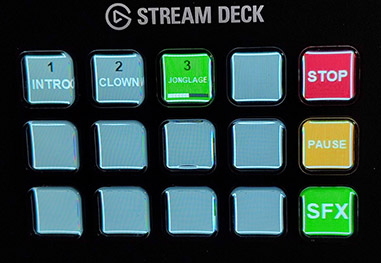
BlackBox Cue prend en charge le Stream Deck Elgato (modèle 15 touches) comme surface de contrôle physique.
Détection automatique
Lorsqu'un projet est ouvert, BlackBox Cue vérifie la présence d'un Stream Deck connecté. Lorsqu'il est détecté, la case Enable Stream Deck et son libellé apparaissent. Si le Stream Deck est débranché, l'affichage revient automatiquement à « STREAM DECK NOT DETECTED ».
Disposition des touches
Les 15 touches sont organisées comme suit :
| Col 1 | Col 2 | Col 3 | Col 4 | Col 5 | |
|---|---|---|---|---|---|
| Ligne 1 | Pad 1 | Pad 2 | Pad 3 | Pad 4 | STOP |
| Ligne 2 | Pad 5 | Pad 6 | Pad 7 | Pad 8 | PAUSE |
| Ligne 3 | Pad 9 | Pad 10 | Pad 11 | Pad 12 | PAGE |
- Les touches de pad affichent le numéro du pad (en noir, en haut) et le caption (en blanc, en dessous)
- Le pad en cours de lecture est affiché en vert avec une barre de progression
- Les pads vides sont affichés en gris
Modes SFX et Page
La touche en bas à droite permet de basculer entre trois modes : Normal → SFX → Page → Normal.
| Touche | Normal | Mode SFX | Mode Page |
|---|---|---|---|
| Touche 5 (haut droite) | STOP | SFX 1 | P+ (page suivante) |
| Touche 10 (milieu droite) | PAUSE | SFX 2 | P- (page précédente) |
| Touche 15 (bas droite) | SFX | PAGE | RETURN |
Astuces
- Anti-veille : BlackBox Cue empêche automatiquement votre ordinateur de se mettre en veille ou d'éteindre l'écran tant que l'application est en cours d'exécution, pour que votre spectacle ne soit pas interrompu.
- Mode Continue : Utilisez le mode Continue sur tous vos pads pour créer une playlist automatique qui enchaîne toute votre conduite.
- Crossfade + Continue : Combinez le crossfade avec le mode Continue pour des transitions fluides entre les pistes.
- Auto-Trim : La plupart des fichiers audio ont un court silence au début. L'Auto-Trim le détecte et le saute, pour que vos cues démarrent directement sur le son. Les silences de plus de 10 secondes en début ou en fin de piste sont considérés comme intentionnels et ne seront pas pris en compte par l'auto-trim.
- Conduites séquentielles sans timeline : Pas besoin de timeline ni de séquenceur pour piloter un spectacle scripté. Il suffit de mettre plusieurs pads consécutifs en mode Continue, et le dernier pad de chaque séquence en One-Shot. Quand vous lancez le premier pad, la séquence se déroule automatiquement et s'arrête à la fin. Pour la scène suivante, lancez le pad suivant (ou passez à la page suivante) et démarrez une nouvelle séquence. Cette approche est bien plus facile à mettre en place que la programmation de cues sur une timeline - n'importe qui peut le faire, même sans expérience en régie. Et cela reste totalement flexible : vous pouvez sauter une cue, en rejouer une, ou sauter à n'importe quel pad à tout moment pendant le spectacle.